
Как очистить кэш браузера на телефоне, и как при этом не удалить важные данные — Пошагово
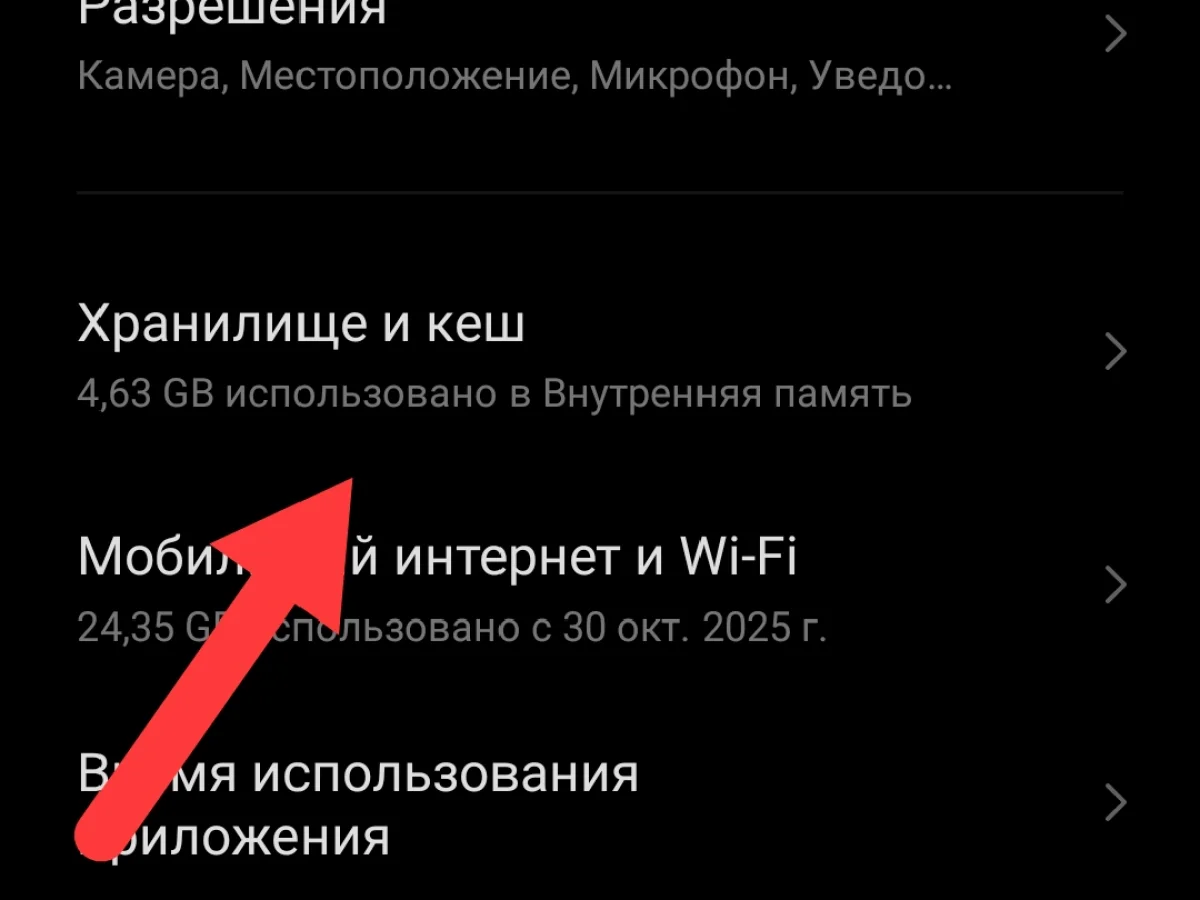
Пошагово со скриншотами разберём процесс очистки кэша мобильного браузера на смартфонах с Android. На примере двух разных браузеров. Удалим кэш, но не будем удалять файлы cookie.
Удаление кэша позволить очистить место в памяти устройства, иногда может улучшить работу некоторых страниц и сайтов, если у вас в кэше сохранены старые версии скриптов и изображений, которые уже не актуальны.
Удаление cookie могло бы привести также к удалению авторизации на сайтах, где у вас выполнен вход (после этого придется входить заново), но сейчас мы не будем удалять куки.
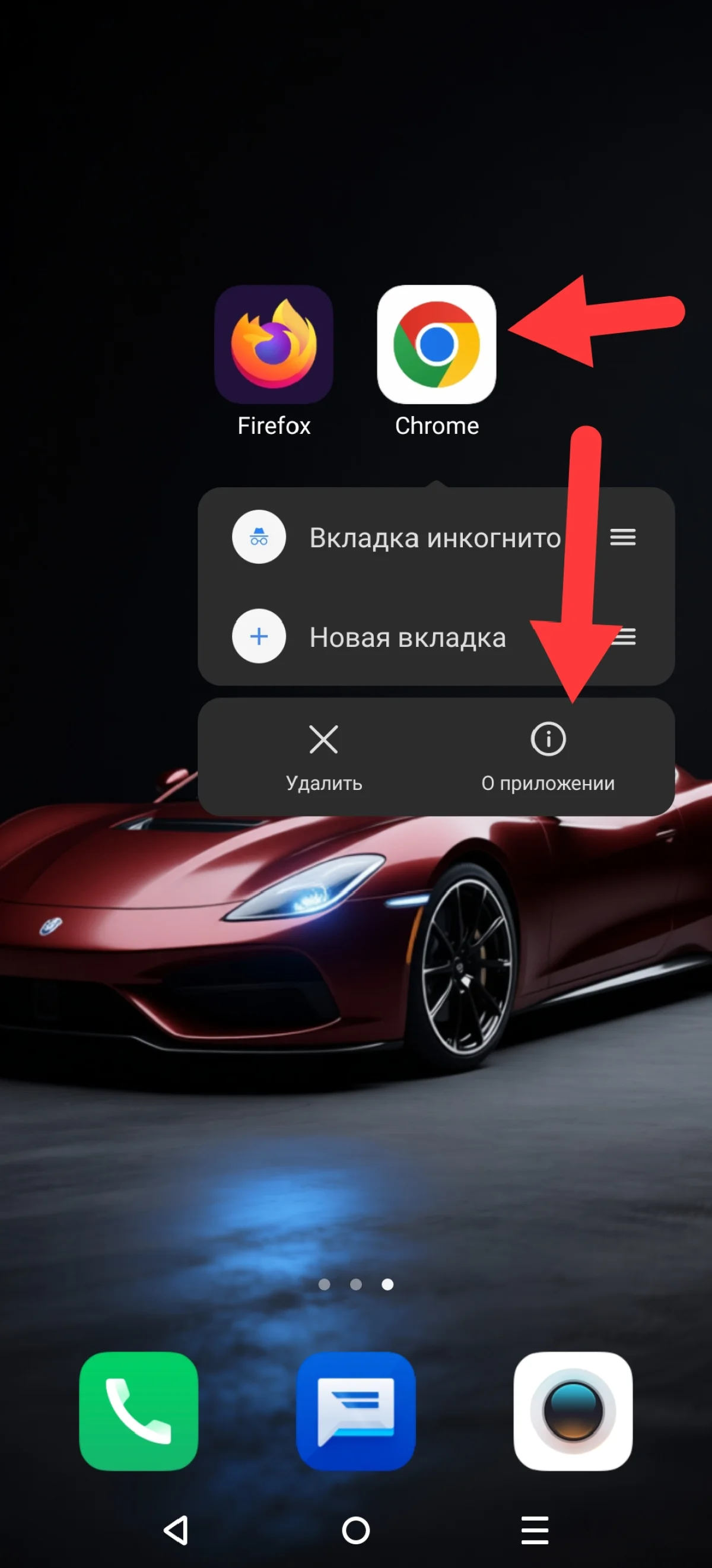
Сначала разберём на примере популярного браузера Google Chrome. Нажмите на иконку приложения и держите, чтобы появилось такое меню. И нажмите «О приложении»
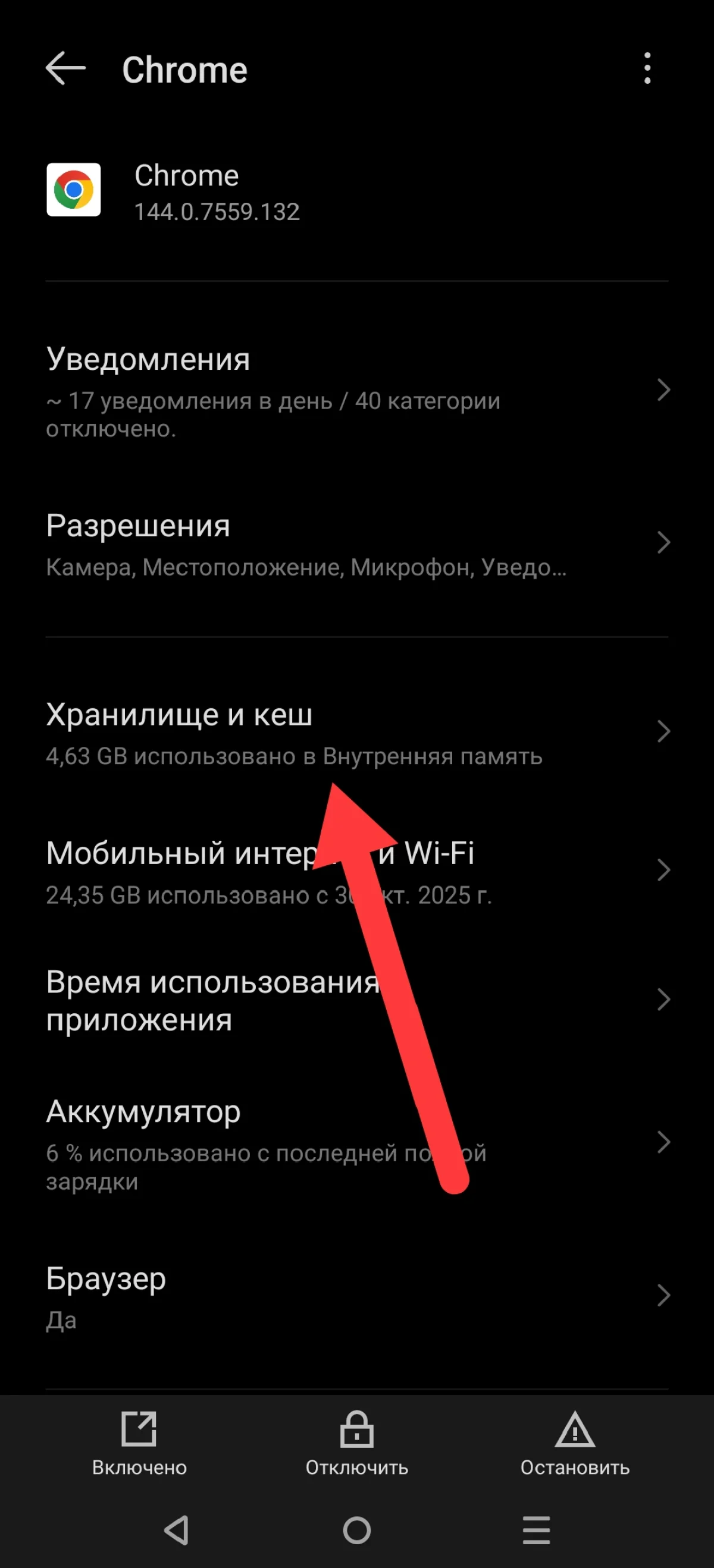
Нажмите сюда
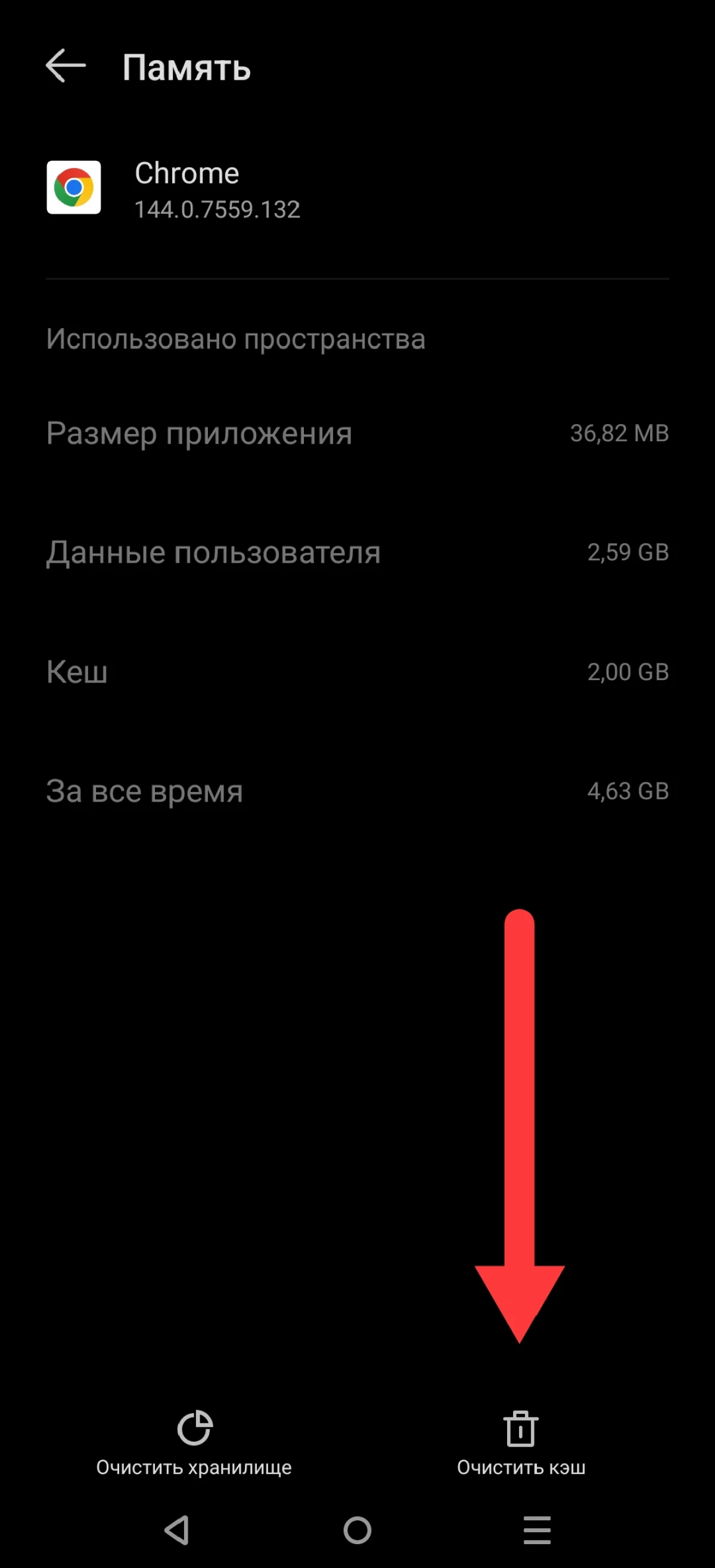
Чтобы очистить кэш (кэшированные изображения и другие файлы от разных сайтов, которые хранятся на вашем устройстве), нажмите сюда
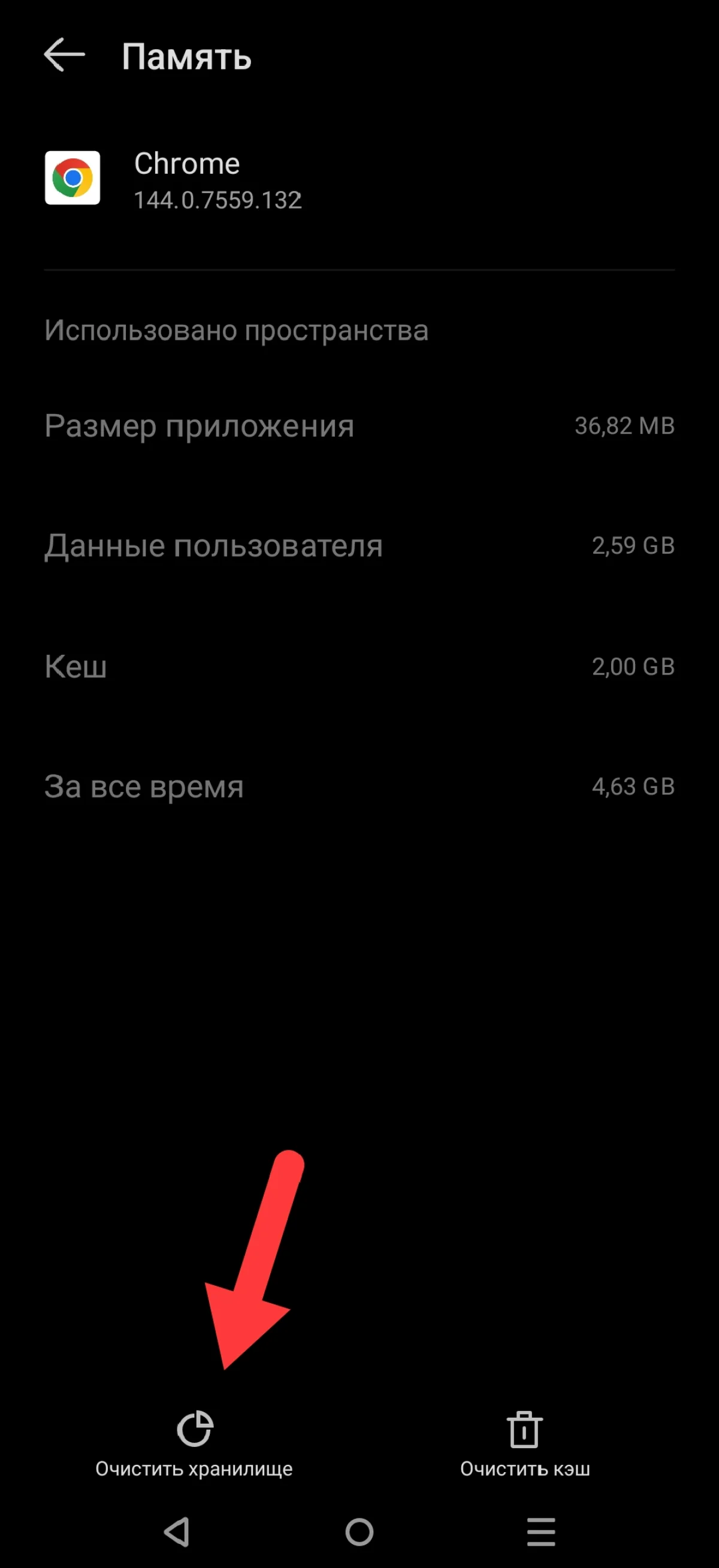
С функцией для очистки хранилища, следует обращаться более обдуманно. Предварительно можно нажать. Появится либо окно с подтверждением (пример ниже), либо в новых версиях браузера Chrome – дополнительное меню. Нажмём и посмотрим
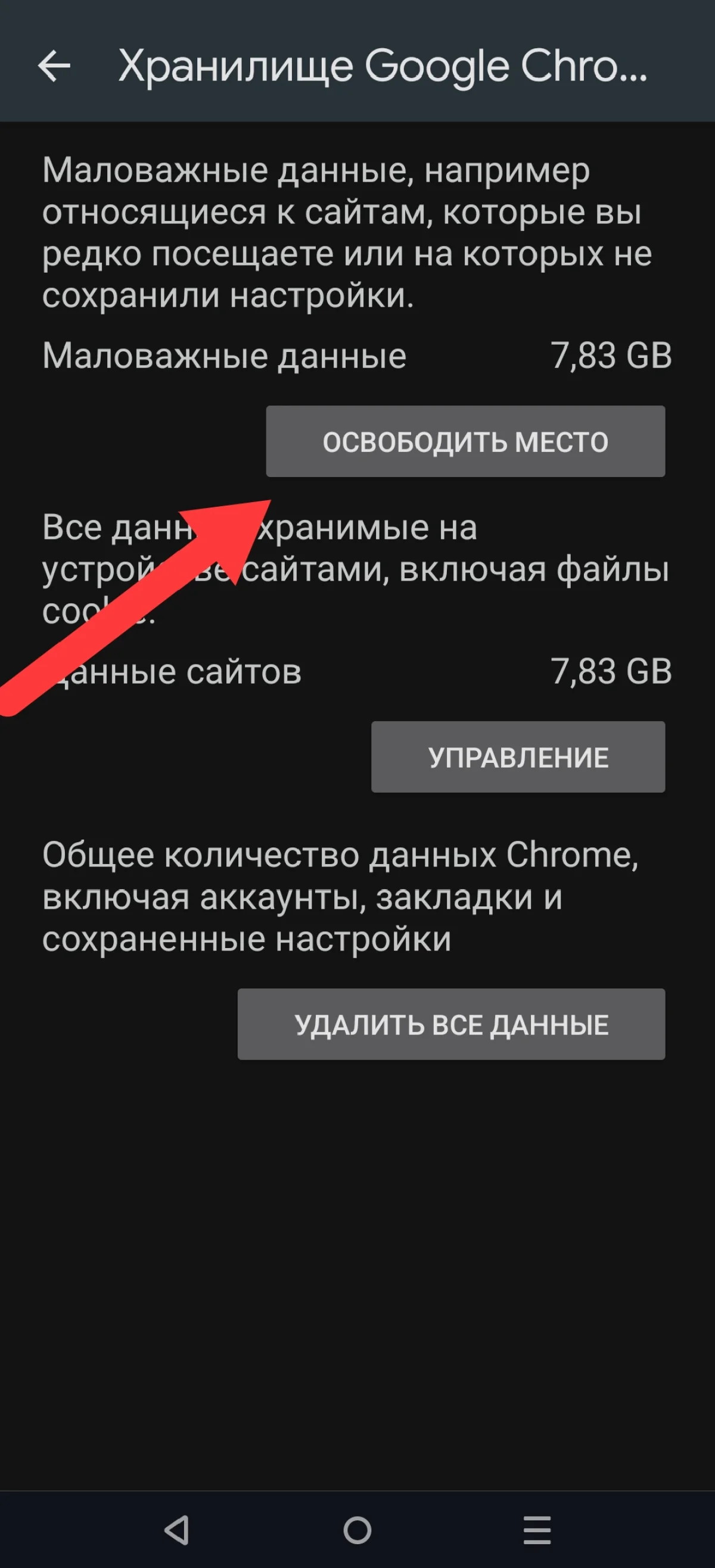
Это можно смело удалять. Настройки и авторизации на сайтах слететь не должны. Просто те изображения и элементы страниц, которые хранились у вас на смартфоне теперь будут загружается заново, по мере посещения страниц. Но возможно, в кэше много данных от страниц, которые вам и не понадобятся в будущем. Поэтому смело можно удалить
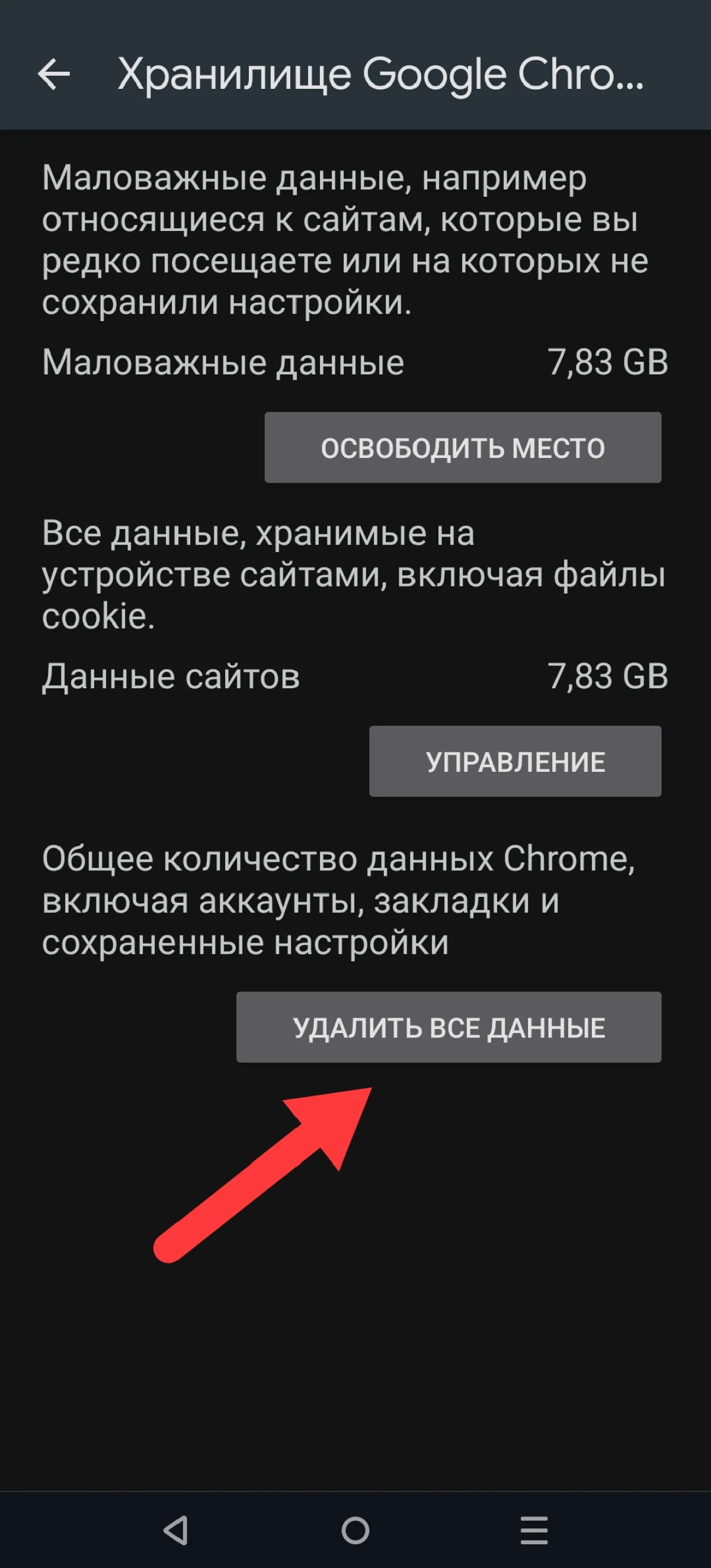
А вот эта кнопка может удалить не только бесполезный мусор, но и файлы куки, благодаря которым вам не приходится вводить логин и пароль при входе на сайты каждый раз. Подумайте, хотите ли вы очистить эти данные?
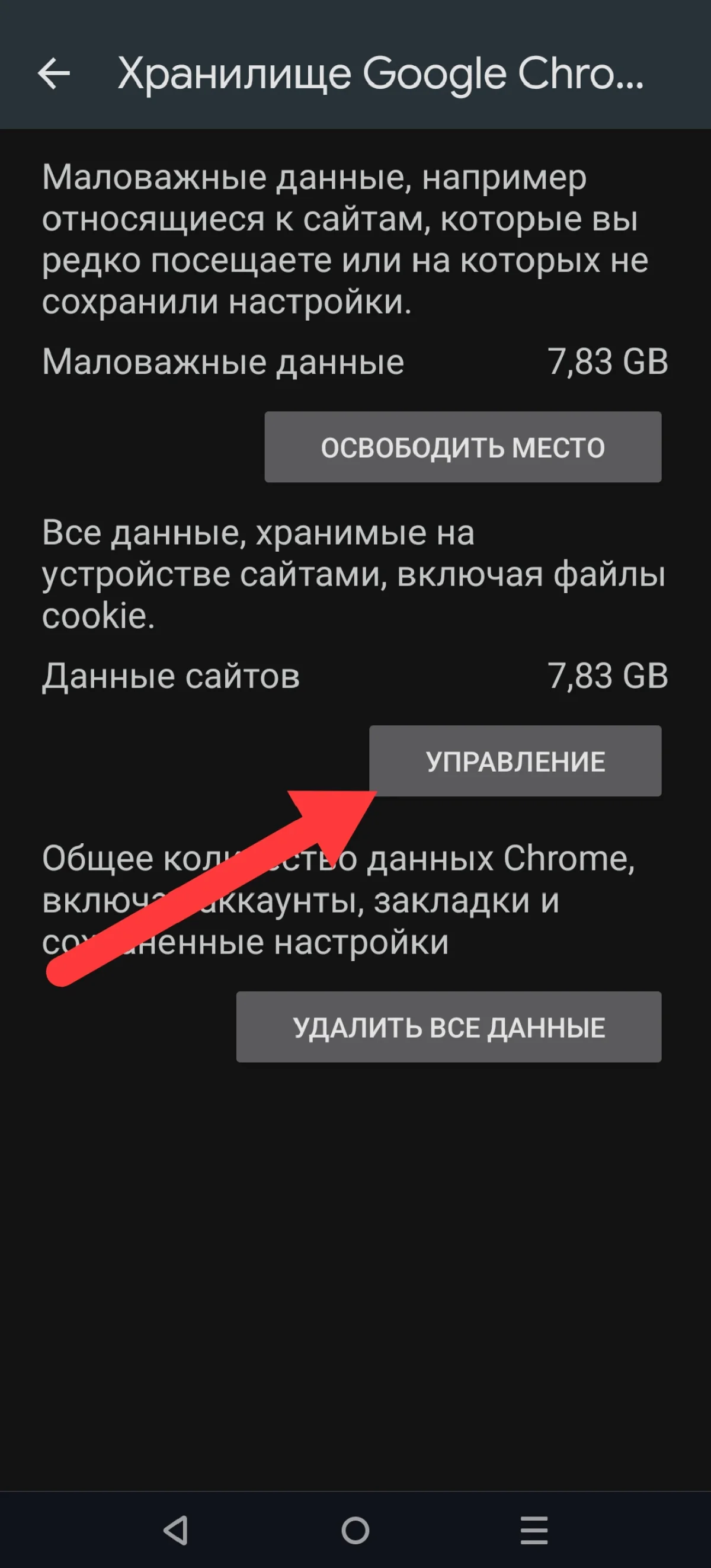
Можете нажать сюда и удалять все данные включая куки для отдельных сайтов выборочно, но это скорее всего долго и нудно
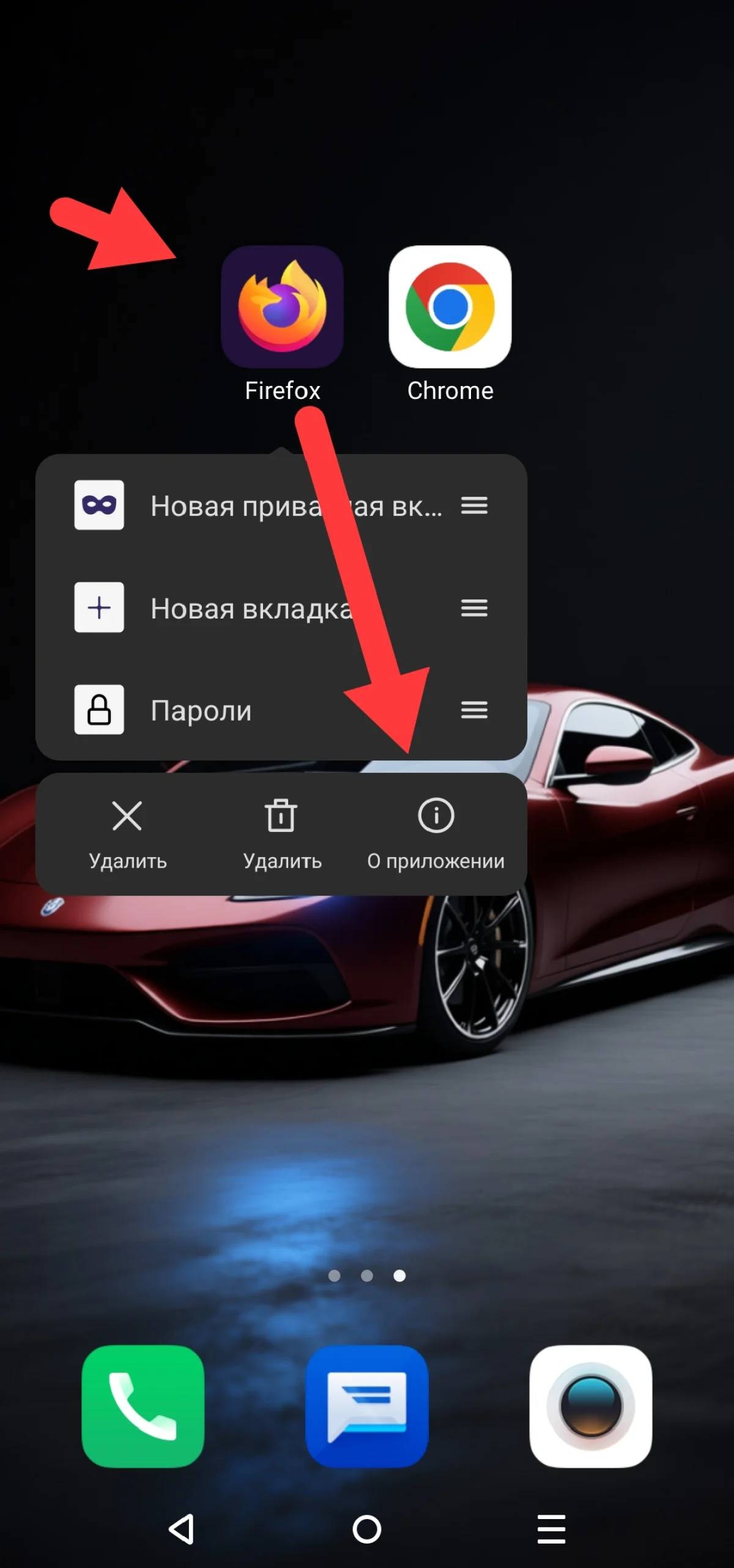
С браузером Firefox принцип тот же, но детали могут отличаться. Нажмите на иконку приложения и удерживайте, а потом на пункт «О приложении»
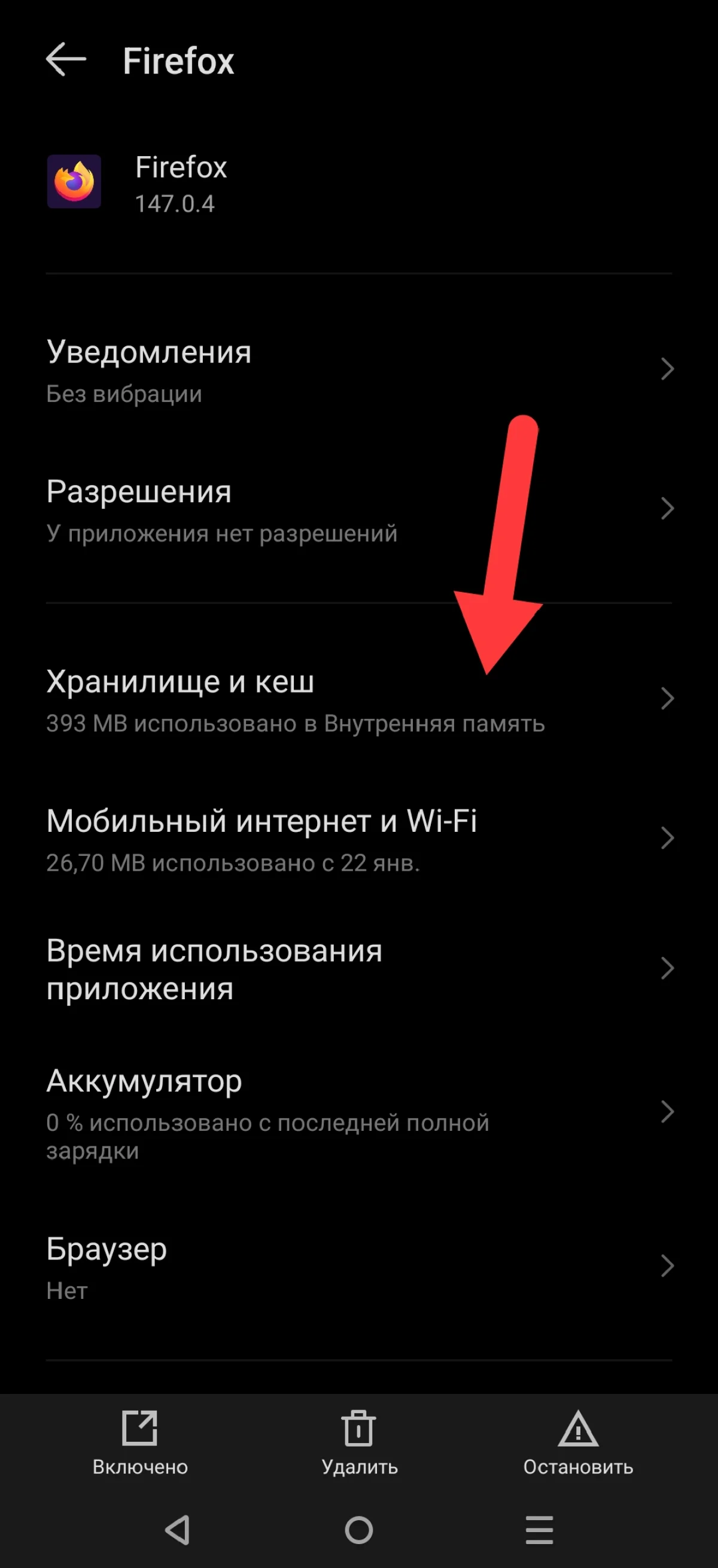
Теперь сюда
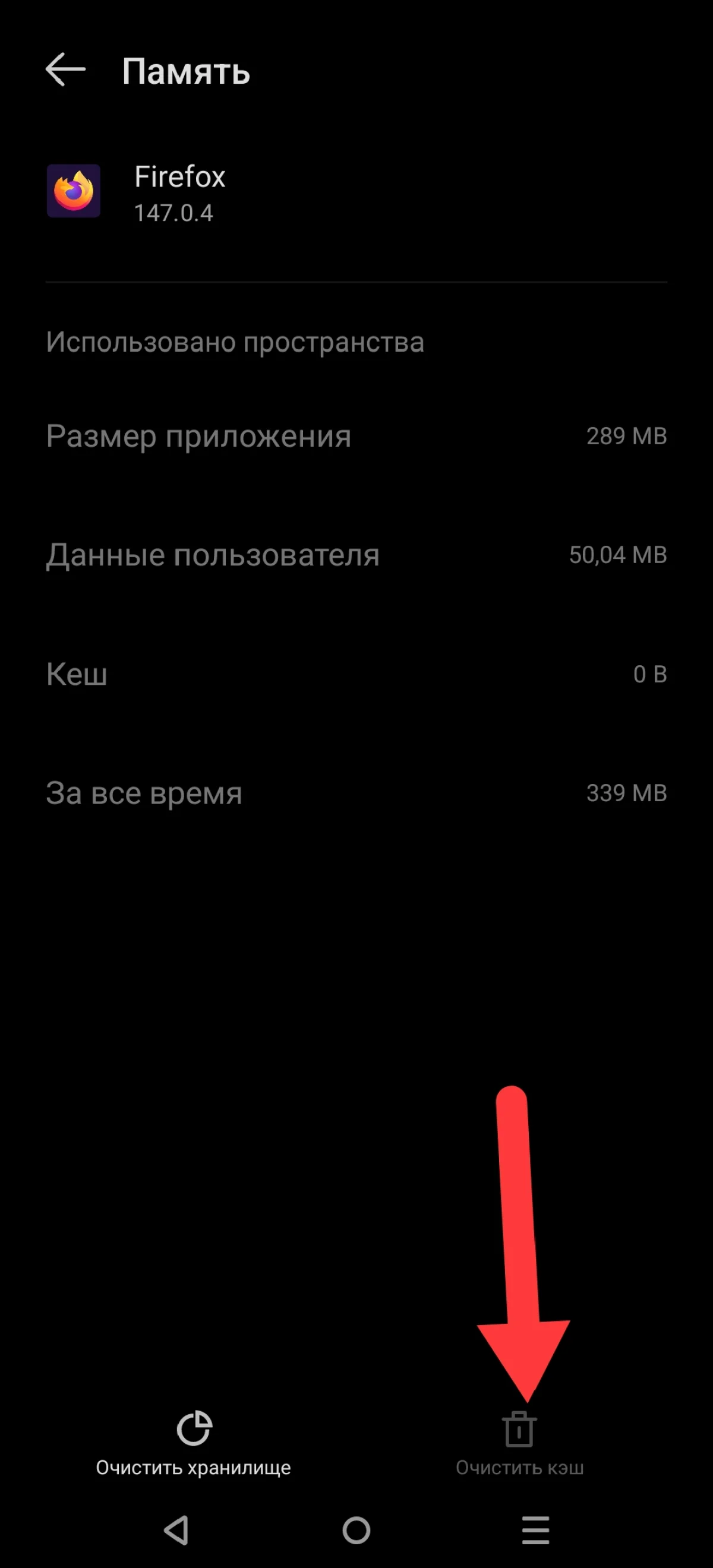
Для очистки кэша достаточно нажать сюда и убедиться что кнопка стала тусклой, как на скриншоте
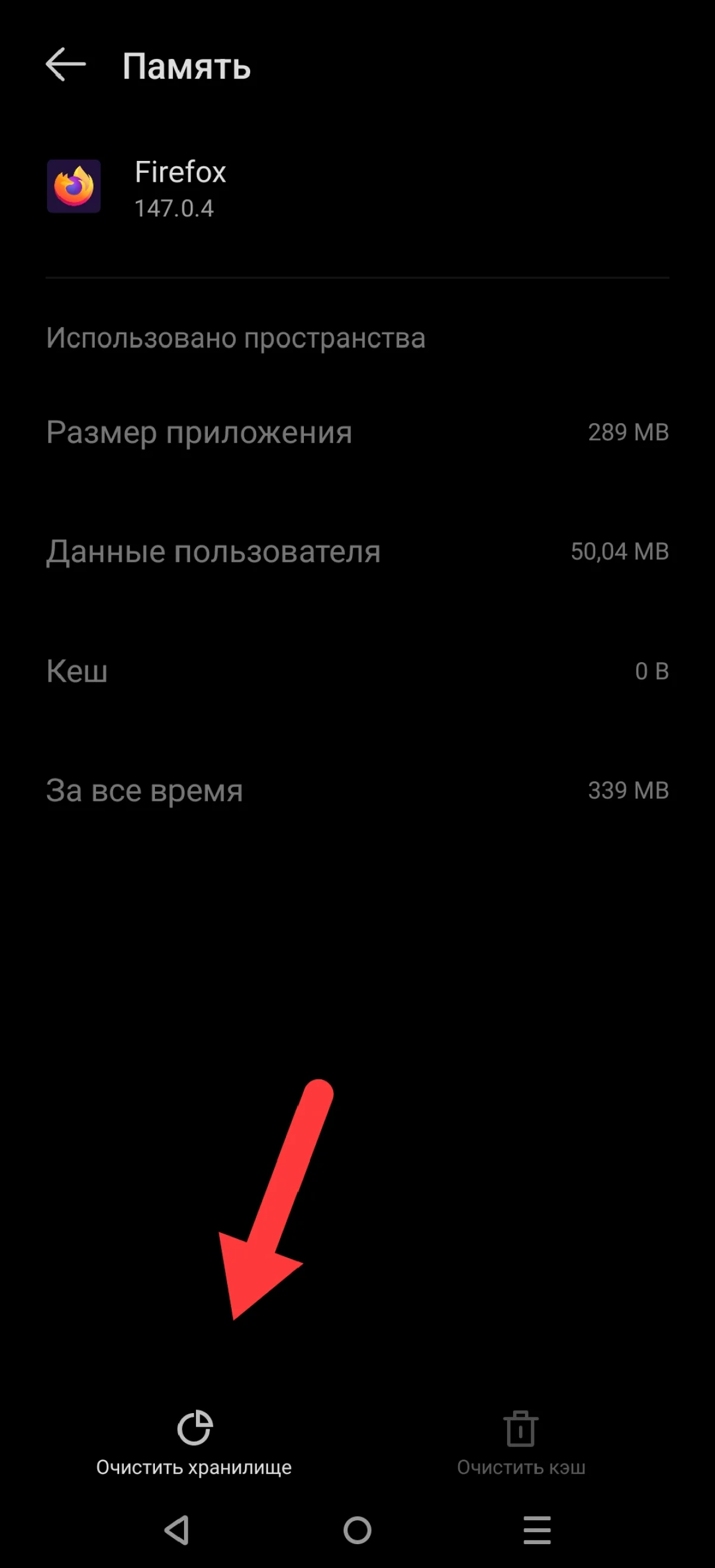
Здесь также есть дополнительная кнопка для удаления ВСЕХ данных.
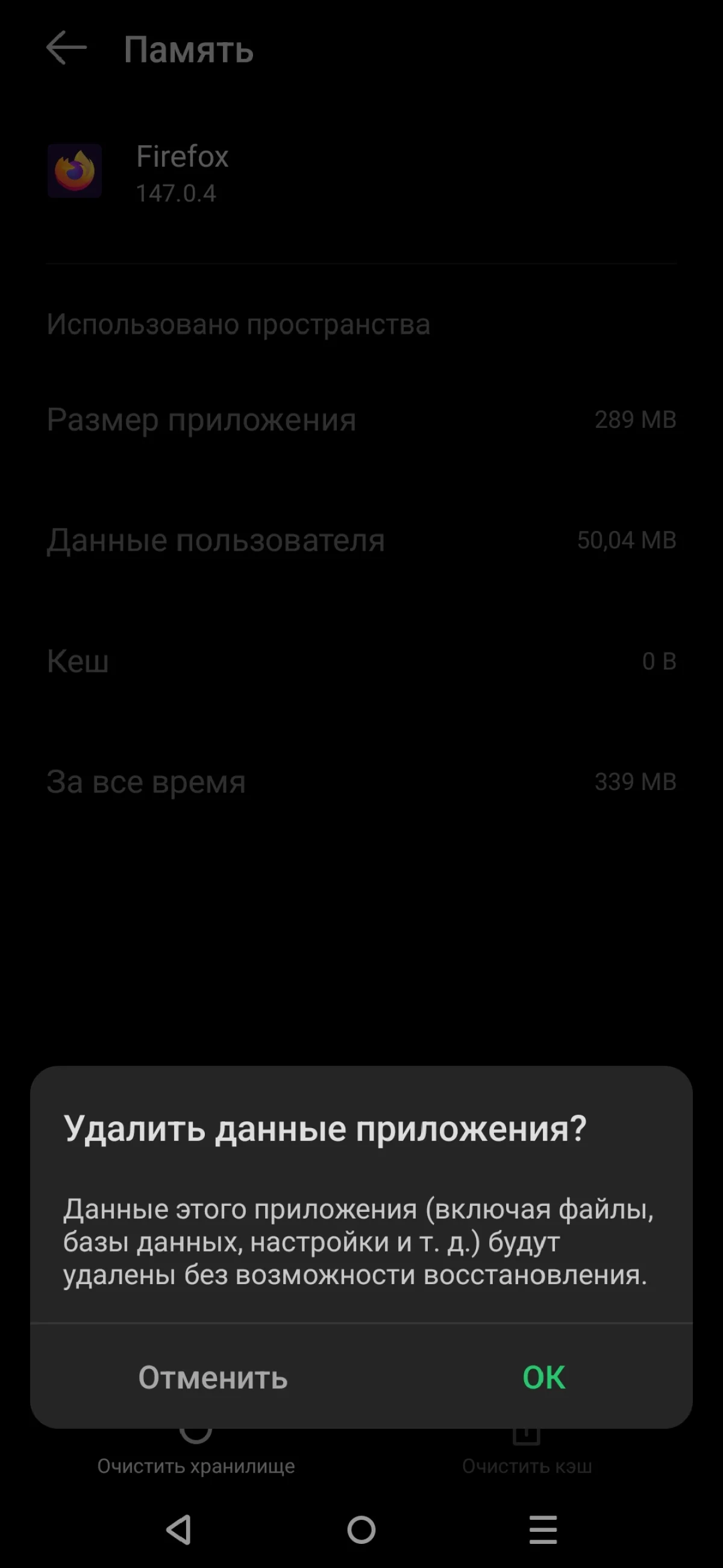
Но она может удалить и некоторые полезные вещи. Настройки сайтов. Вам придется входит в аккаунты на сайтах заново. Здесь нет расширенных настроек. Просто окно с последним подтверждением. Чтобы подтвердить нажмите ОК, чтобы отказаться ОТМЕНА
 Нил
НилДругие записи:
Комментарии (0)
Добавить комментарий