
Как создать второе пространство, новый аккаунт с отдельным экраном, приложениями, файлами на смартфоне с Android (Xos Infinix) — Пошагово
3 комментария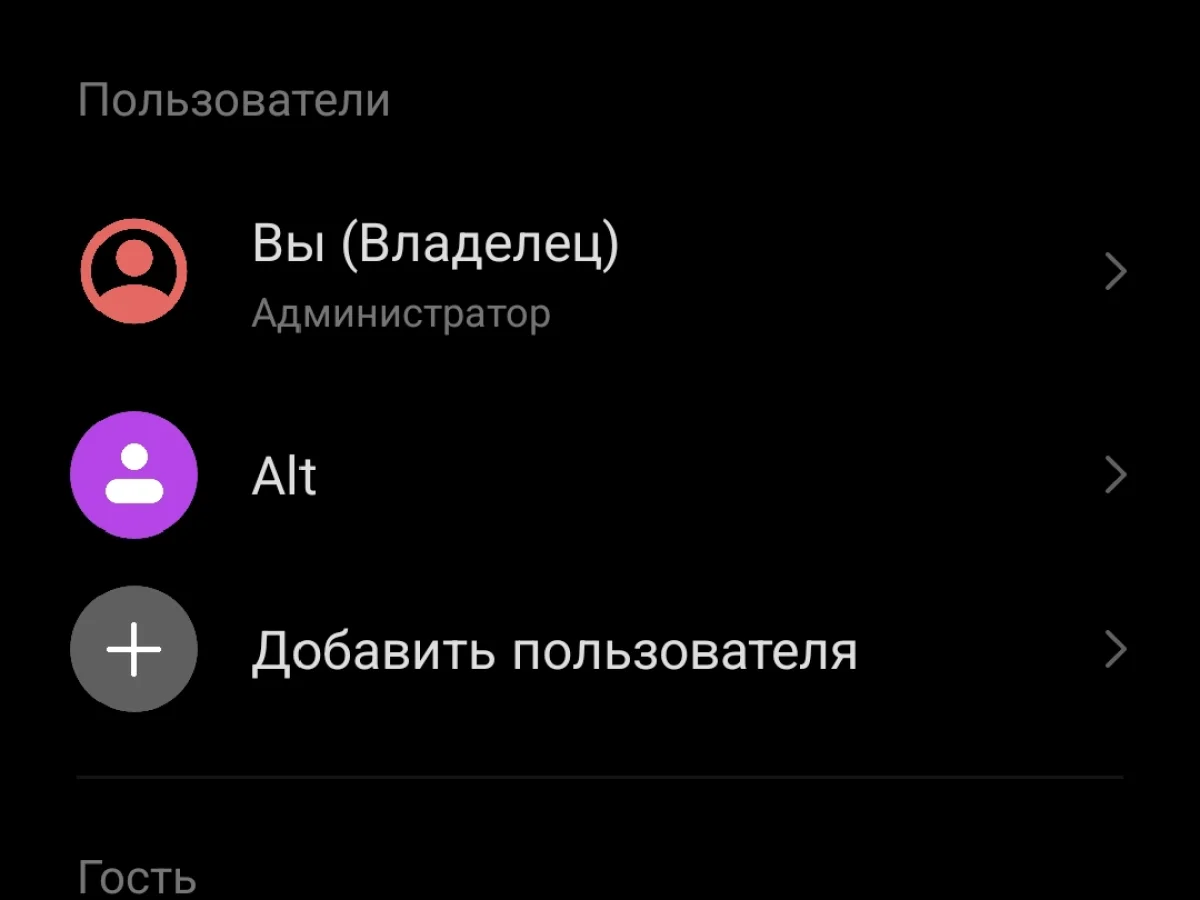
Показываю пошагово со скриншотами, как добавить нового пользователя на смартфон и переключаться на него. Новый пользователь смартфона, это отдельное пространство с отдельными файлами, отдельными приложениями, другим оформлением.
Я показываю на примере смартфона Infinix Note, который работает на Андроид 14 (Xos). На других смартфонах доступ к настройкам этой функции может немного отличаться, но принцип тот же)
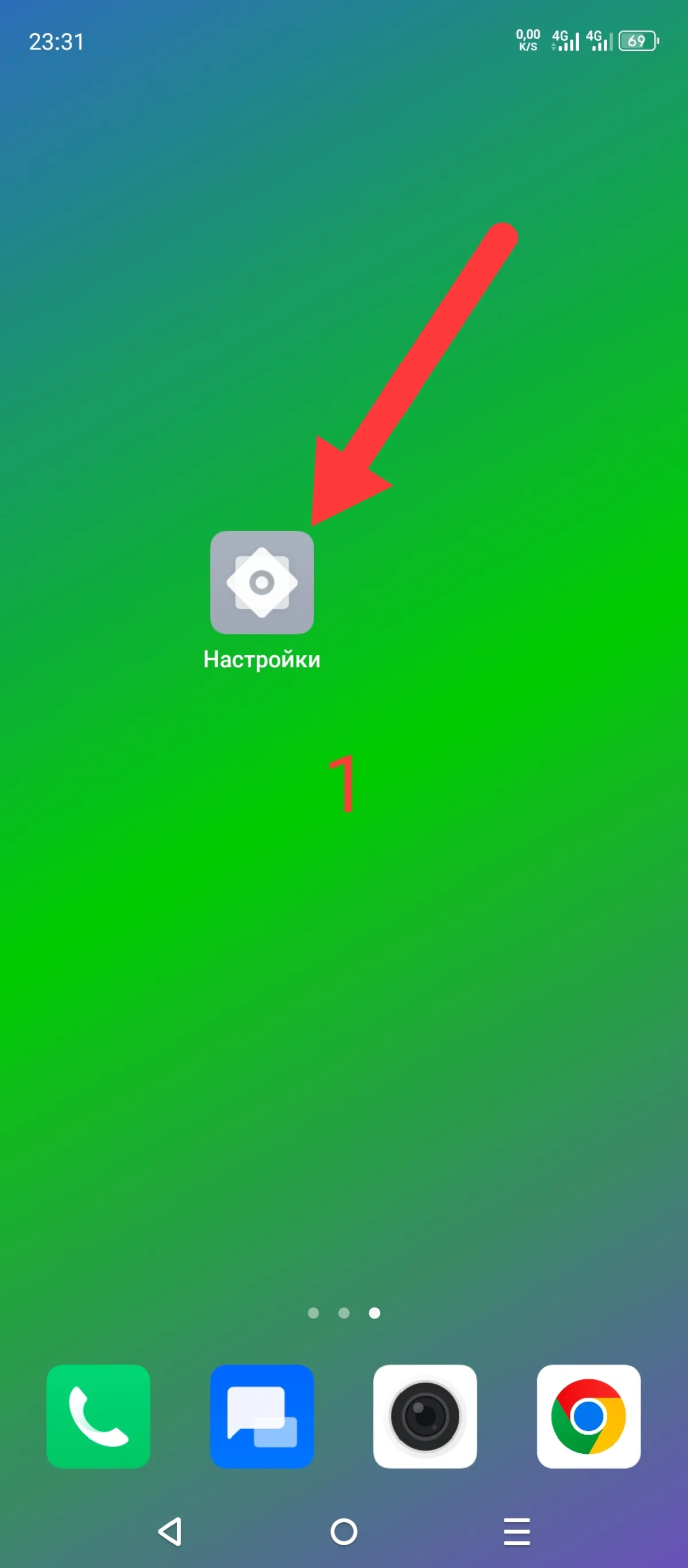
Откройте настройки
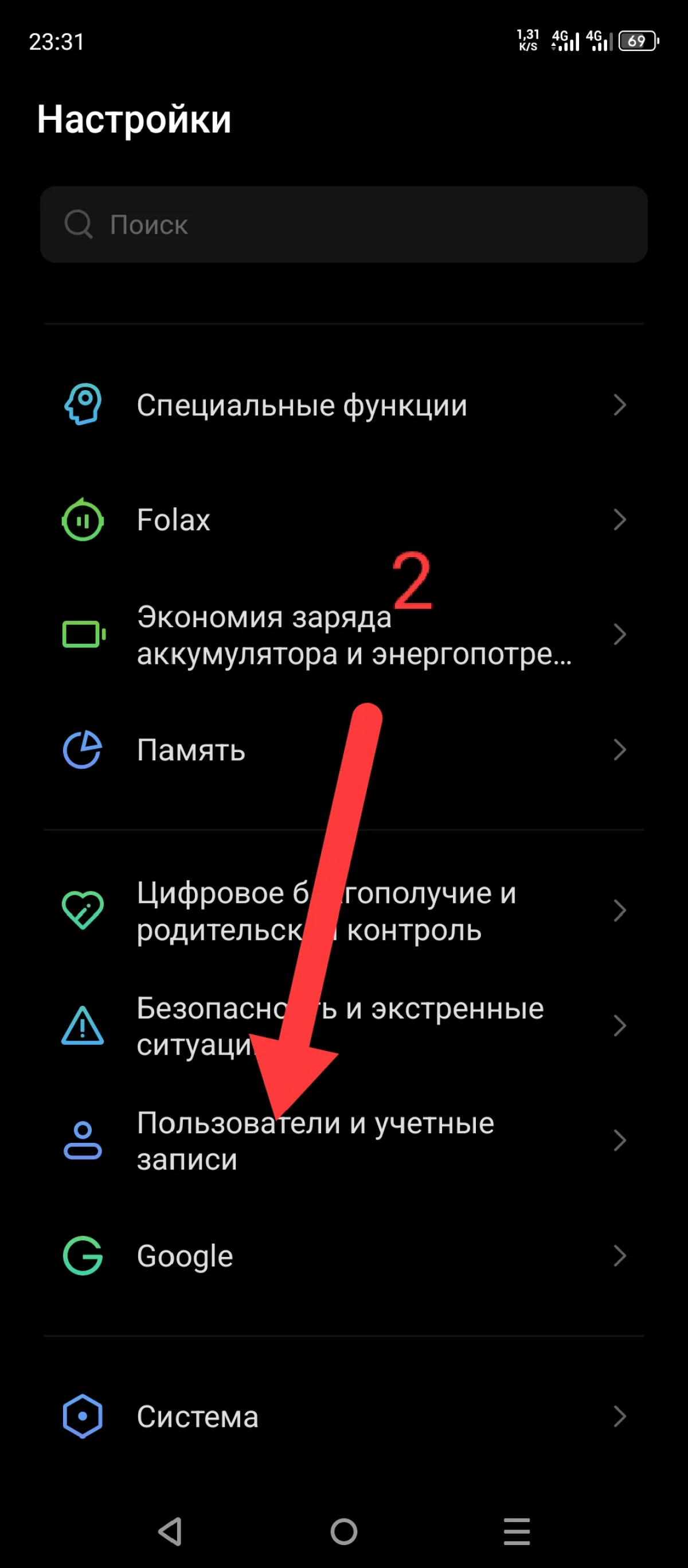
Перейдите в раздел «учётные записи»
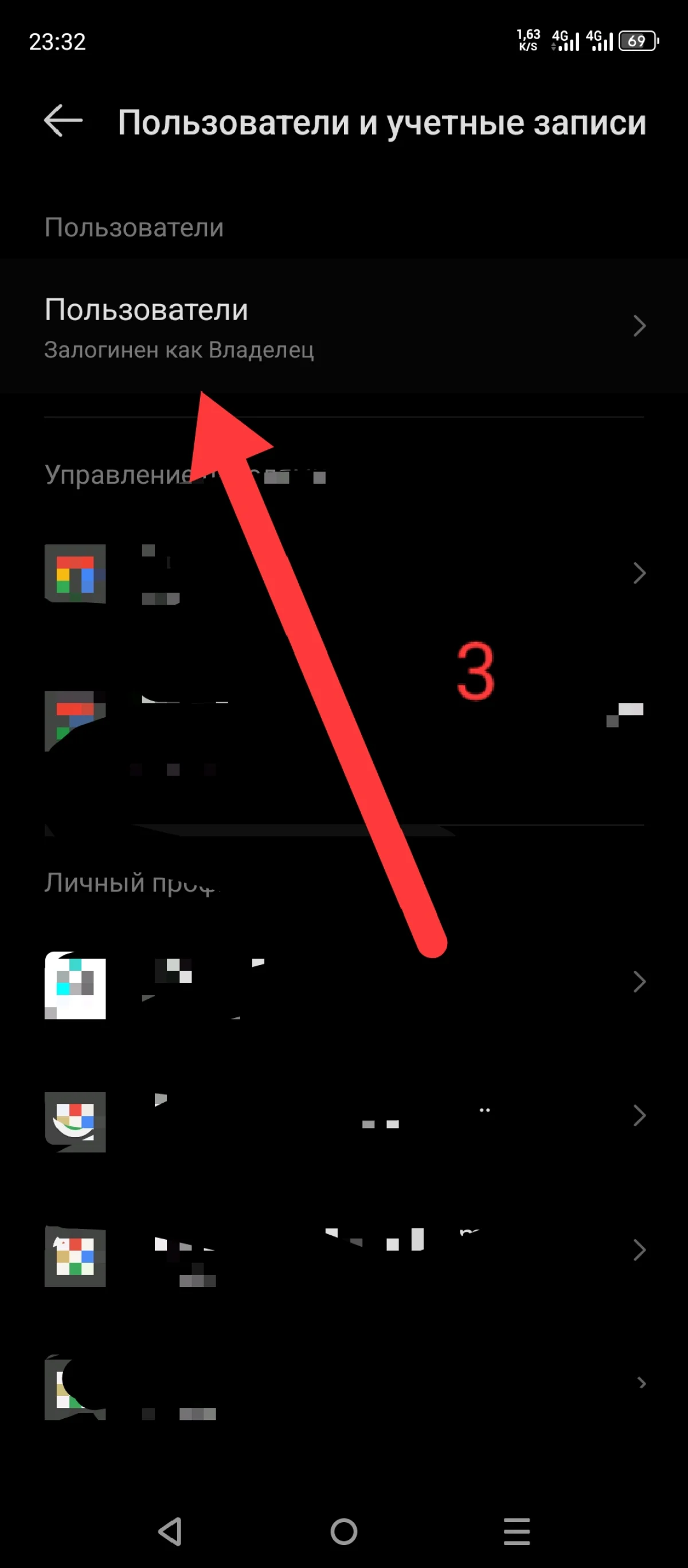
К списку учётных записей пользователей на устройстве
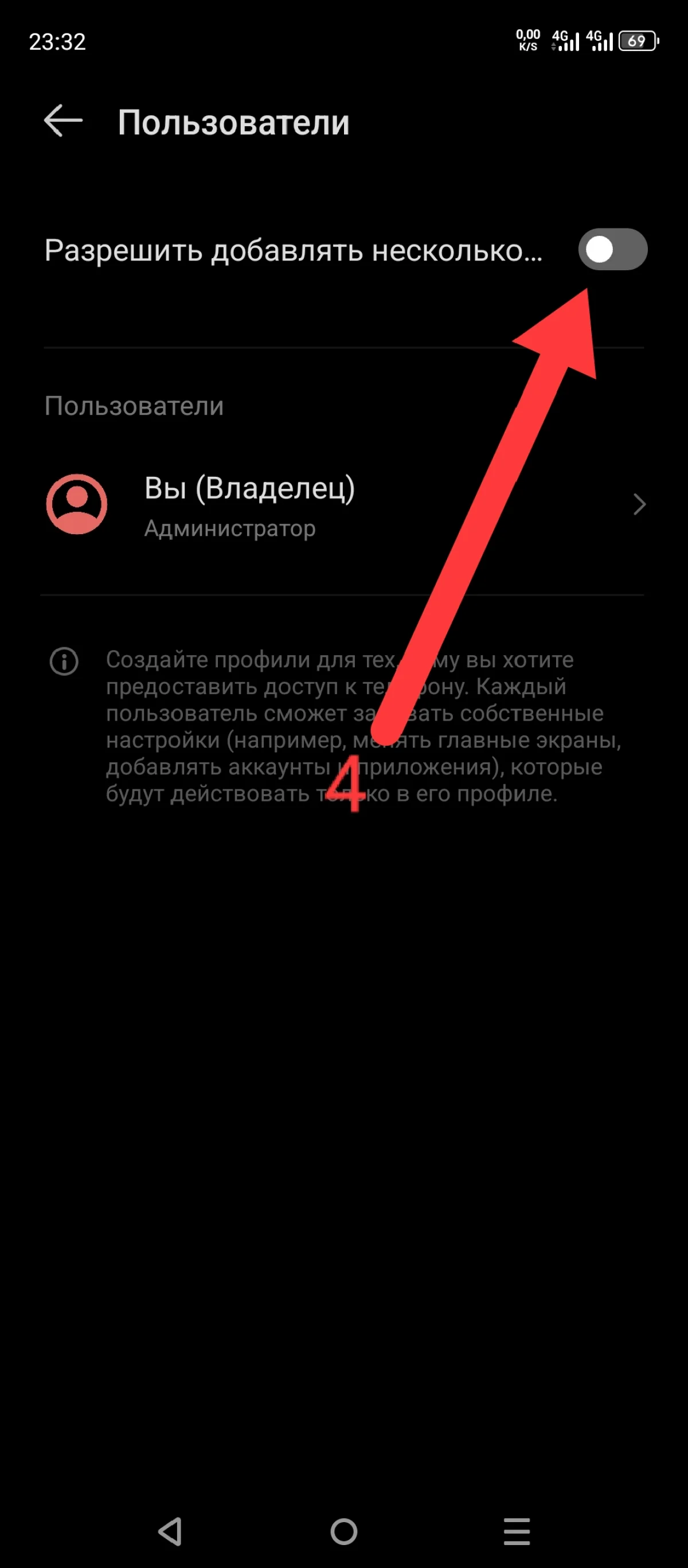
Включите функцию нескольких учётных записей, сдвиньте здесь вправо
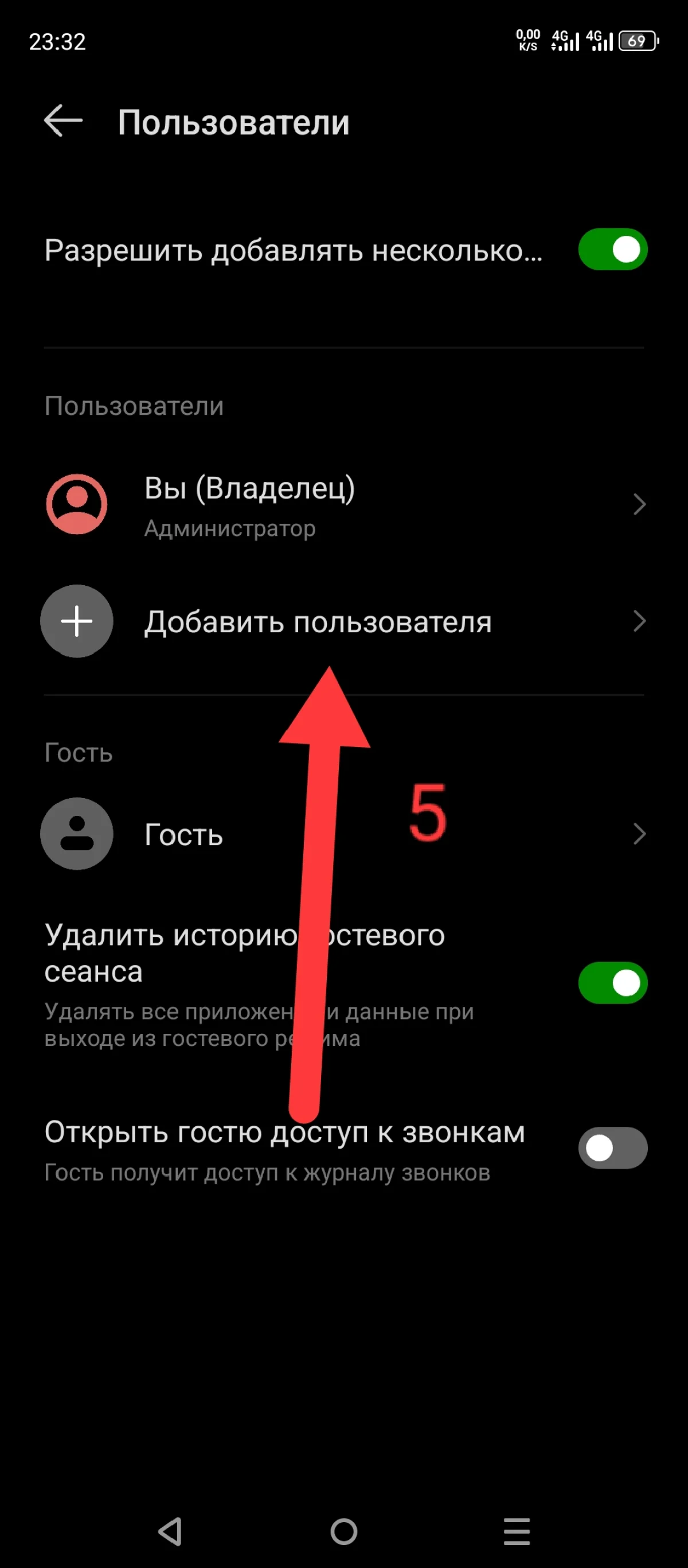
Теперь можете добавить нового пользователя устройства (новое пространство)
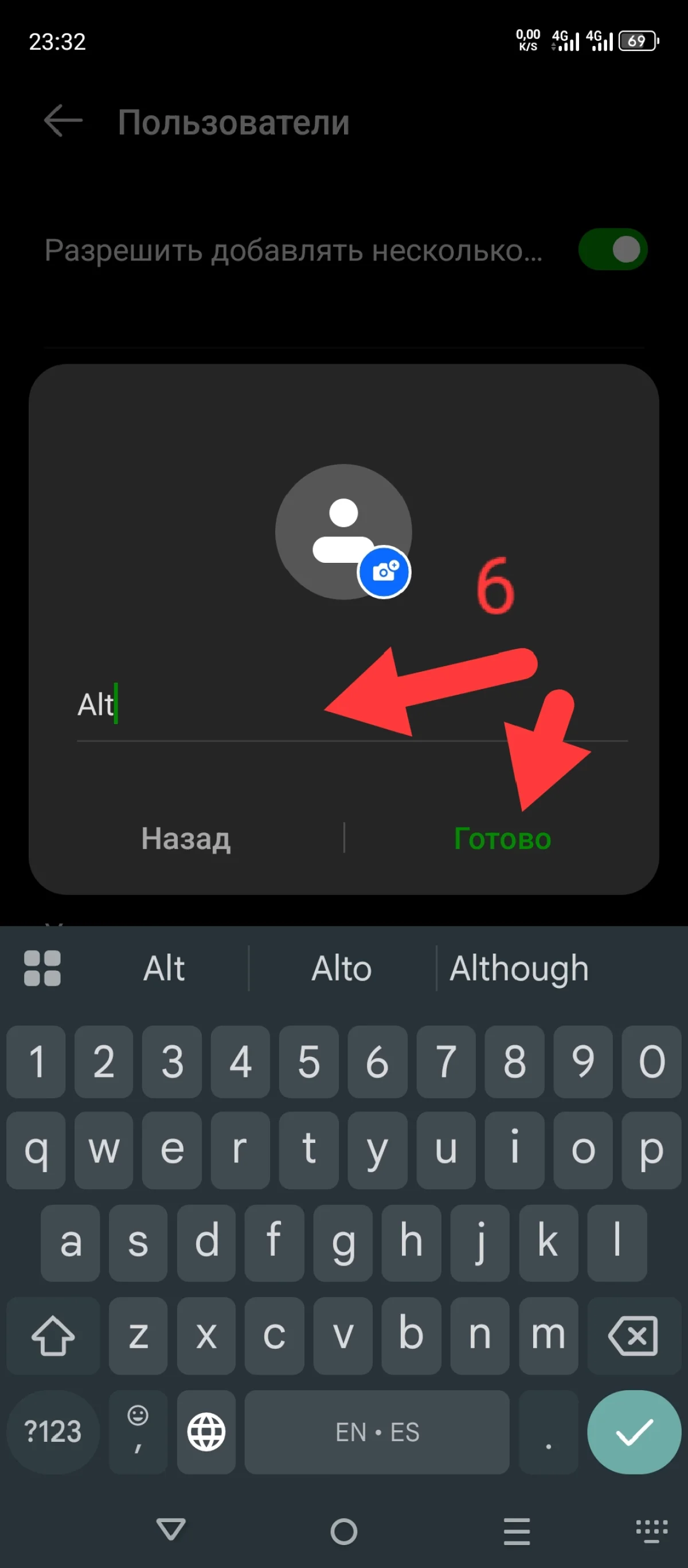
Укажите имя пользователя
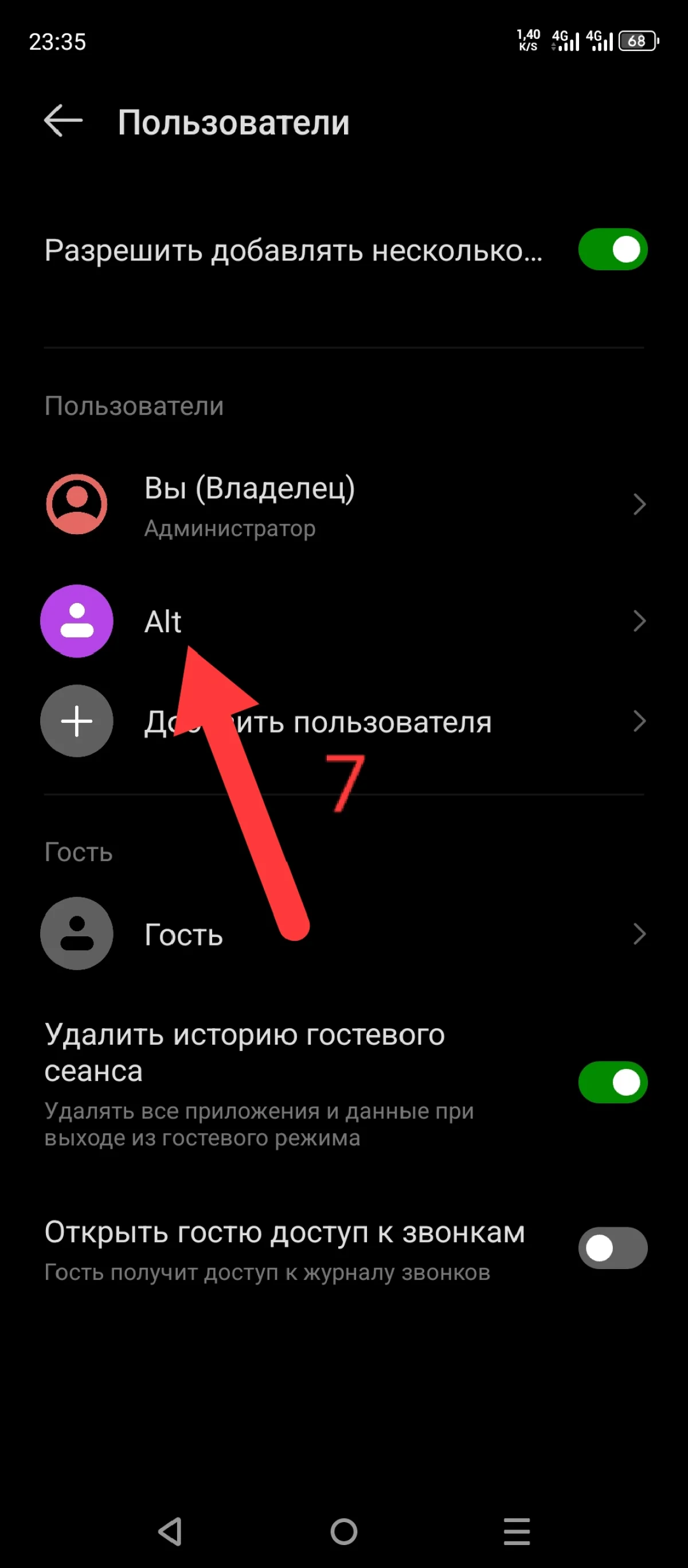
Теперь можете переключиться на новое только что созданное пространство. При первом запуске, нужно будет установить ключ доступа к аккаунта и выполнить некоторые настройки. Например, доставит аккаунт Google чтобы пользоваться Google Play и т.д. как при запуске нового смартфона.
 Нил
НилДругие записи:
Комментарии (3)
Что бы активировать, ищите а настройках «Личное пространство» (Private space). После активации ищите иконку в списке всех приложений на экране в самом низу.
Добавить комментарий