
Как разделить экран в браузере Chrome Desktop и работать с двумя вкладками страницами одновременно — Пошагово
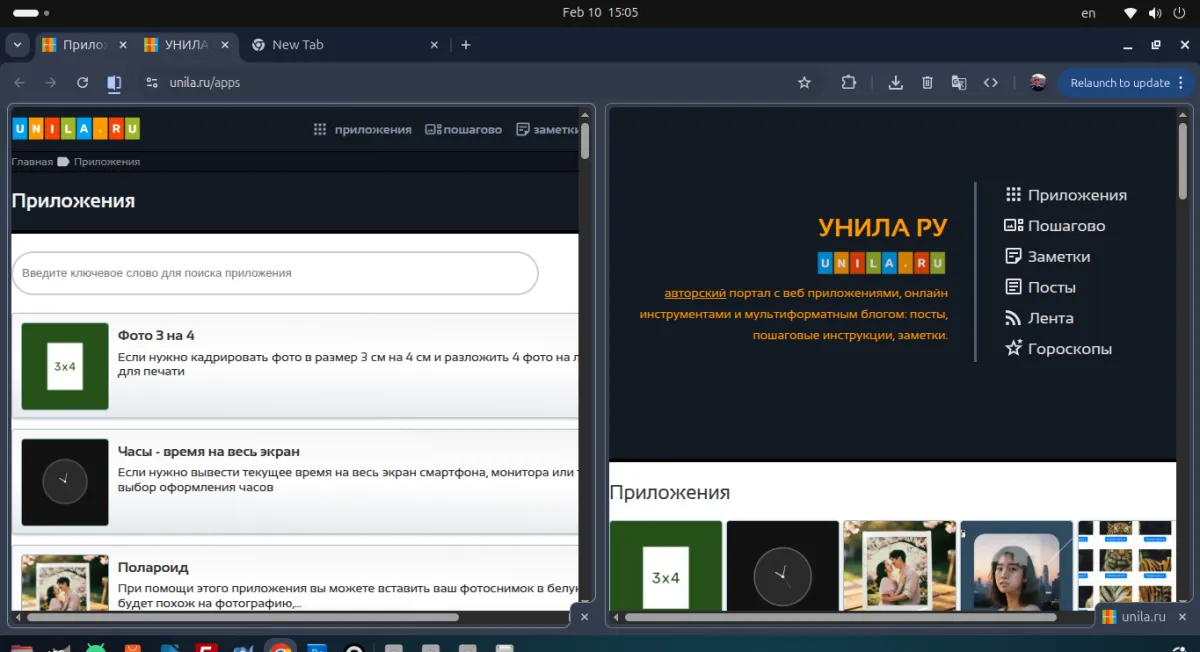
Опция позволяет открыть ссылку в новой вкладке так, чтобы экран браузера разделился на две части и обе вкладки постоянно были видна перед глазами. В некоторых ситуациях это удобнее чем переключаться с одной вкладке на другую. Можно в левой части экрана смотреть видео, в правой заниматься другими делами, или выполнять две задачи одновременно.
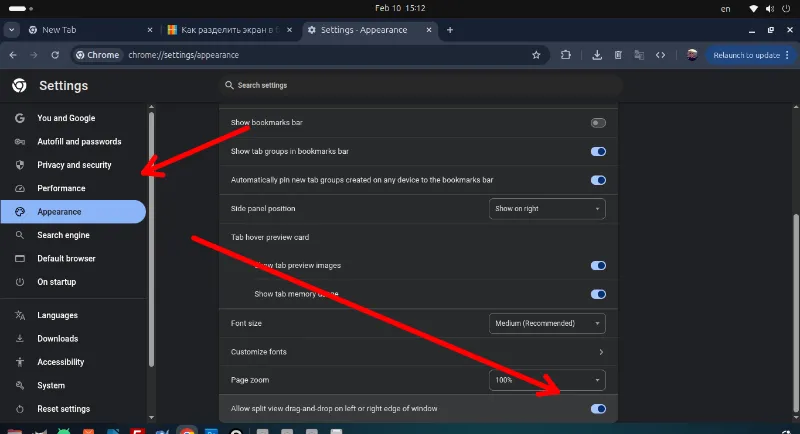
Чтобы опция работала, она должна быть активирована в настройках браузера в настройках внешнего вида браузера. Если у вас не работает, проверьте там.
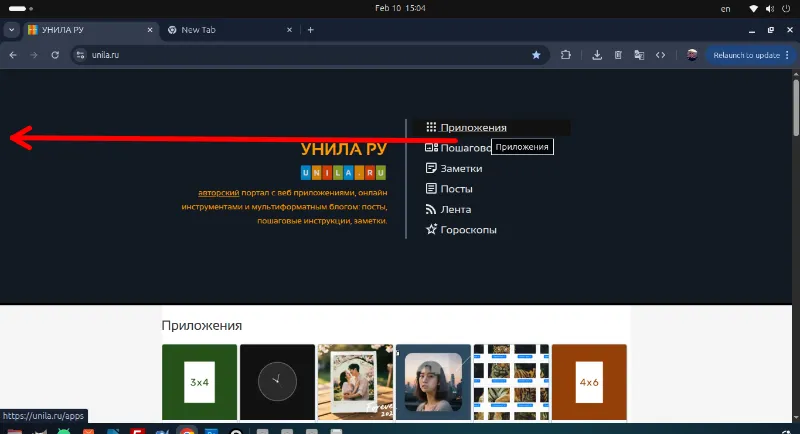
Выберите ссылку, которую хотите открыть в левой части экрана (или в правой) зажмите левую кнопку мышки и потяните до края окна браузера
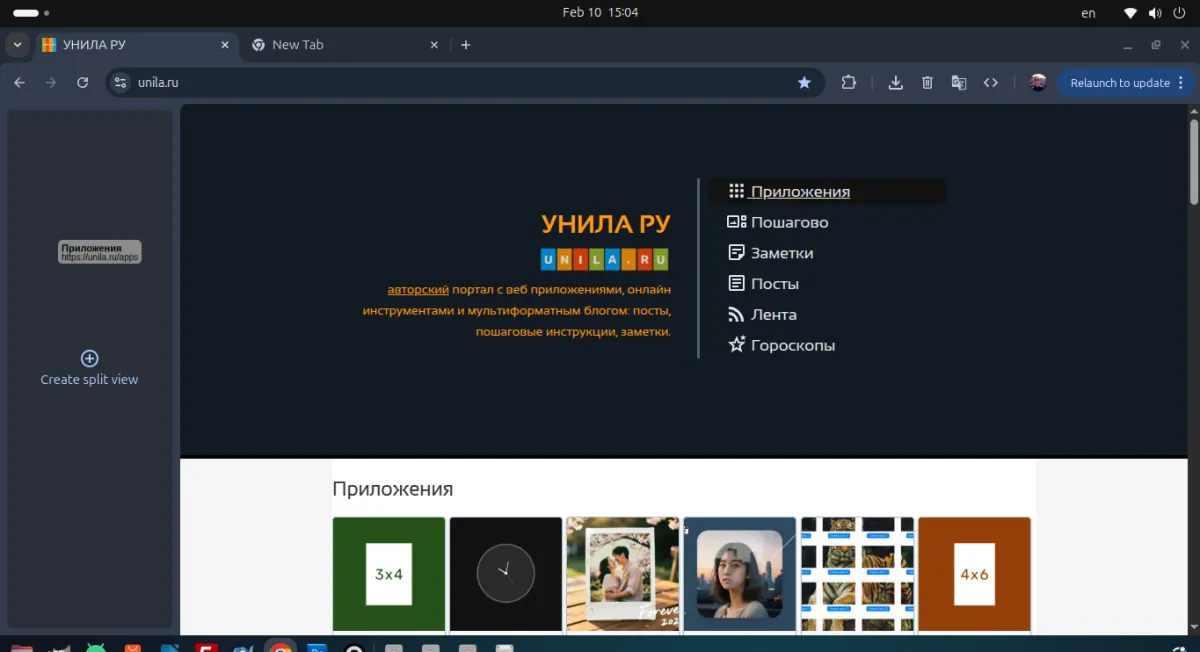
Когда с боку появится такое окно, заведите указатель мышки в это поле и отпустите кнопку мышки
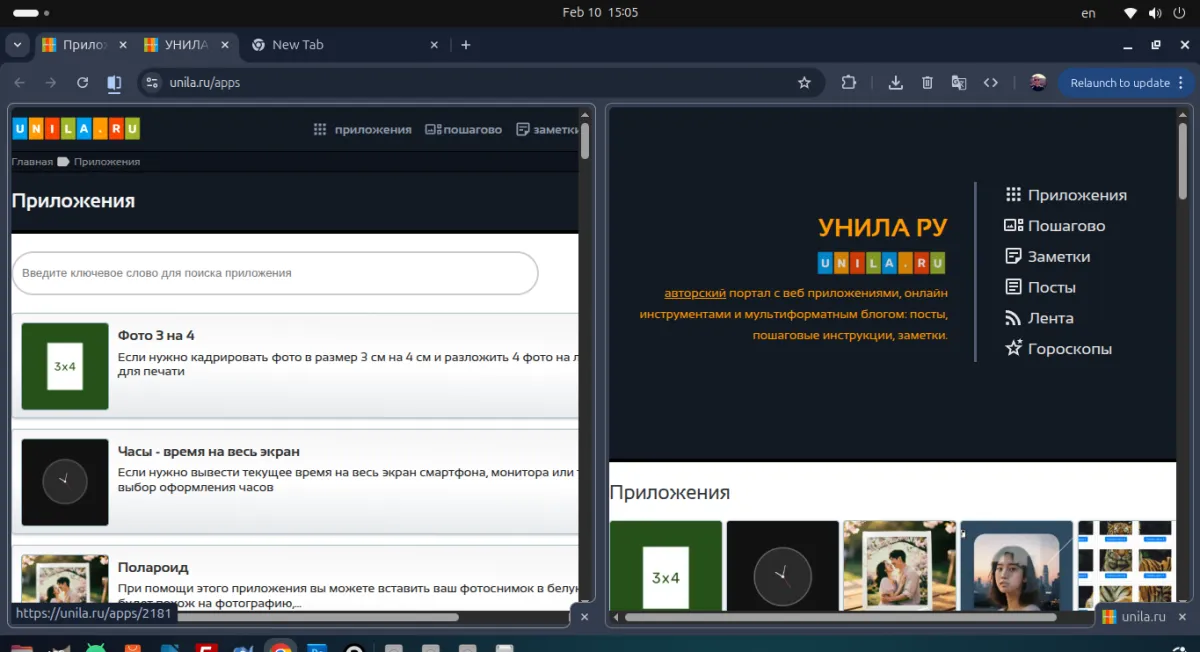
Должно получиться вот так
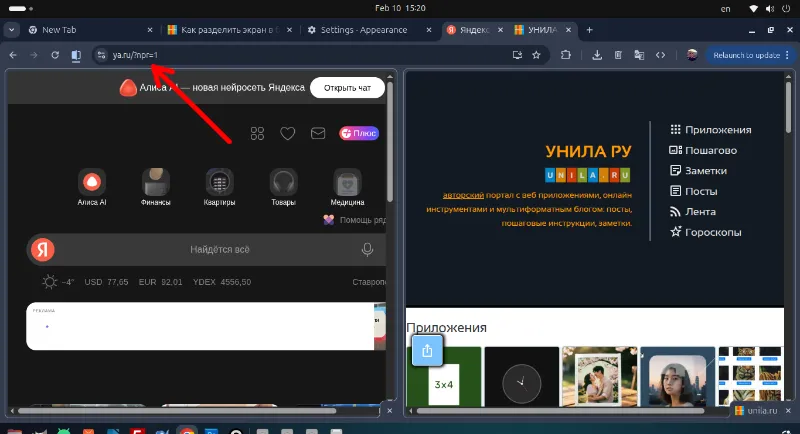
Если нужно открыть в левой части экрана произвольный адрес а не ссылку с текущей страницы, сначала создайте левый экран как показано выше, а потом просто введите новую ссылку в адресной строке левого экрана. Например, я создал левый экран по ссылке с этого сайта а потом ввел ссылку на Яндекс ed
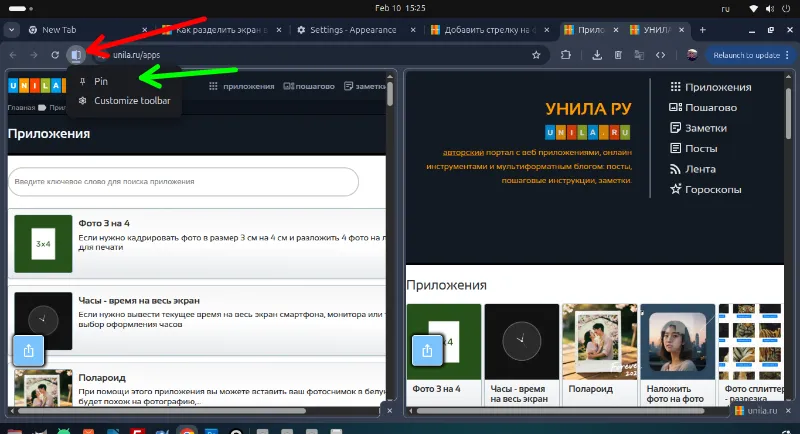
Или закрепите кнопку разделения экрана на панели. Сначала правой кнопкой мыши по направлению красной стрелки, потом левой кнопкой по зелёной стрелке
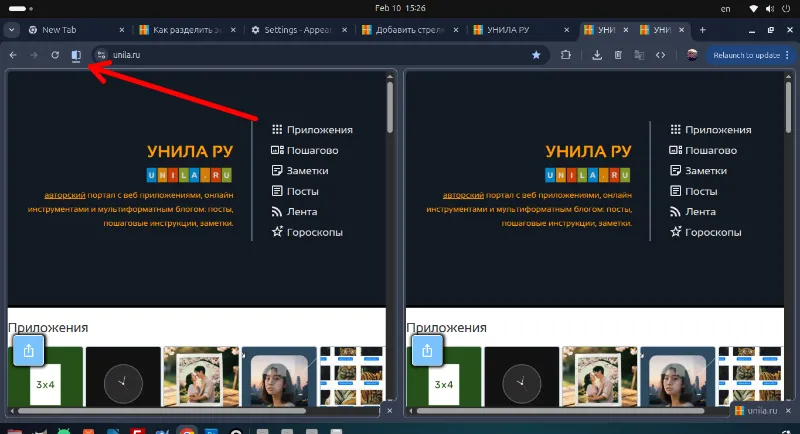
После этого можно сразу создавать два окна при запуске браузера и в каждой части окна вводить в адресную строку произвольный адрес
 Нил
НилДругие записи:
Комментарии (0)
Добавить комментарий